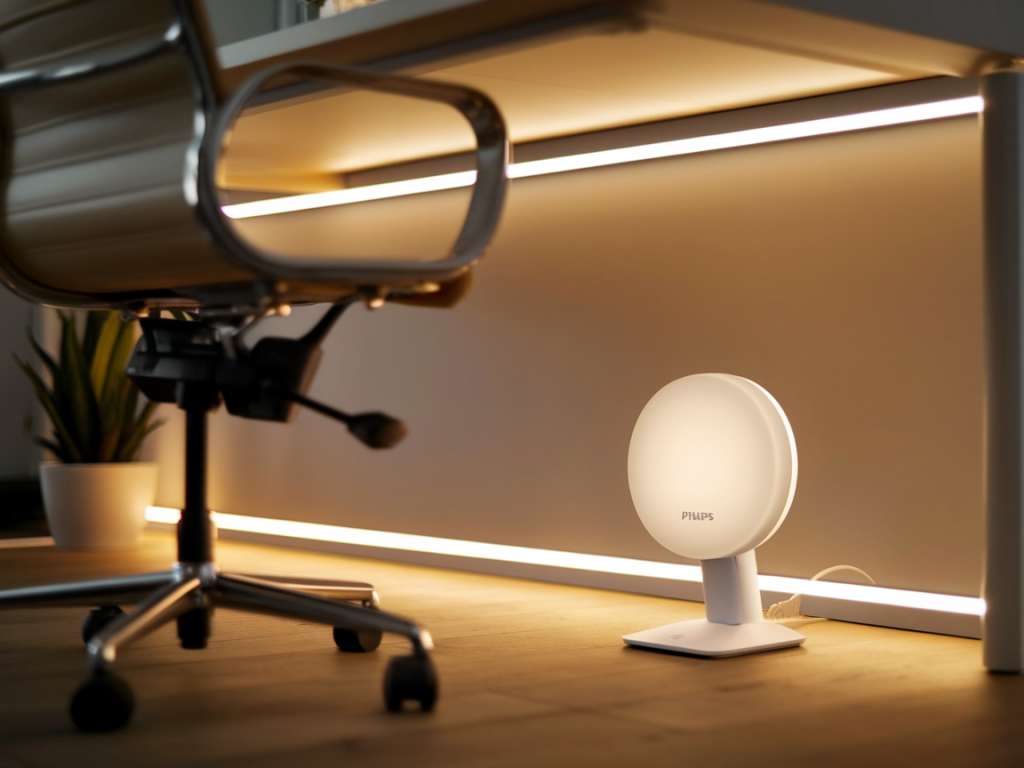
Bonjour, aujourd’hui je vous parle d’un sujet qui a transformé mes journées à la maison : comment j’utilise Philips Hue pour créer des scénarios lumineux adaptés au télétravail et à la détente. Si, comme moi, vous passez de longues heures devant l’écran puis vous aimez couper complètement le rythme en soirée, la lumière peut devenir votre meilleure alliée.
Pourquoi la lumière compte pour le télétravail et la détente
La lumière influence directement notre concentration, notre niveau d’énergie et la qualité de notre relaxation. Un éclairage trop froid le soir peut perturber le sommeil, tandis qu’un éclairage trop chaud et faible pendant une visioconférence n’aide pas à paraître professionnel. Avec Philips Hue, j’ai pu créer des ambiances précises pour chaque moment de la journée — du focus intense le matin à la détente douce le soir.
Matériel et apps que j’utilise
Avant de commencer, voici ce que j’ai chez moi et ce que je recommande :
- Un Hue Bridge (pour profiter de toutes les fonctionnalités, routines et intégrations).
- Des ampoules Hue White Ambiance et Hue White and Color Ambiance (pour gérer température et couleurs).
- Une Hue Lightstrip derrière l’écran ou sous le bureau pour du bias lighting.
- Des Hue Play ou barres lumineuses pour un éclairage d’appoint ou un arrière-plan aux visioconférences.
- L’application officielle Hue, et pour des automatisations avancées j’utilise Hue Essentials et iConnectHue.
- Intégration vocale : Google Home et Alexa selon les pièces.
Mon principe de base pour créer des scénarios
Je travaille avec trois piliers : température (en Kelvin), luminosité (en %), et placement (source directe vs lumière d’ambiance). Voici la règle que je me suis fixée :
- Matin/focus : température froide (4000–6500 K) et luminosité élevée (70–100 %).
- Après-midi maintien : lumière neutre (3500–4500 K) et luminosité modérée (50–75 %).
- Soir/détente : température chaude (2000–3000 K) et luminosité faible (10–40 %).
Scénarios pratiques que j’ai créés
Je vous donne mes scènes favorites, avec des conseils concrets pour les reproduire :
- Focus Matin — ampoules Hue White Ambiance : 6000 K, 90 % de puissance ; lumière principale et lampe bureau en mode direct. Résultat : je suis plus alerte et mes pauses sont plus efficaces.
- Réunion Pro — Hue Play + ampoule plafonnier : 4000 K, 80 % ; Play placés derrière l’écran pour un halo doux. Astuce : mettez une lumière légèrement plus chaude sur le visage via une lampe frontale (entre 3500 K et 4000 K) pour un rendu caméra naturel.
- Après-midi Concentré — 4500 K, 60 % ; lumière ambiante et sans éclats directs pour éviter les reflets sur l’écran.
- Détente Soir — White and Color Ambiance : 2200 K, 20–30 % ; strip LED derrière le canapé en lumière chaude et une couleur douce (ambre, pêche). J’ajoute parfois une animation lente pour un effet cocon.
- Mode Lecture — lampe proche du fauteuil à 2700 K, 60 % ; lecture confortable sans fatigue visuelle.
Comment créer ces scènes dans l’application Hue
Je vous explique étape par étape :
- Ouvrez l’application Hue, allez dans “Scènes”.
- Sélectionnez les lampes que vous voulez inclure (par ex. plafonnier + lampe bureau + Lightstrip).
- Réglez la température et la luminosité comme souhaité, puis enregistrez la scène avec un nom clair (ex. “Focus Matin”).
- Pour les routines, allez dans “Routines” et associez la scène à une heure, au lever/coucher du soleil, ou à une action vocale.
Automatiser selon mon rythme (exemple d’emploi du temps)
Voici le planning que j’ai programmé et qui fonctionne bien :
| Heure | Scénario | Paramètres |
|---|---|---|
| 7:30 | Focus Matin | 6000 K — 90 % |
| 12:30 | Pause Déjeuner | 3000 K — 40 % (ambiance douce) |
| 13:30 | Après-midi Concentré | 4500 K — 60 % |
| 18:30 | Transition Soir | 3000 K — 30 % (début de détente) |
| 21:00 | Détente | 2200 K — 20 % (couleurs chaudes) |
Astuces pour les visioconférences
Les réunions en visio m’ont souvent posé problème avant que je n’ajuste l’éclairage :
- Evitez d’avoir une fenêtre derrière vous. Placez la lumière principale face à vous, légèrement au-dessus du niveau des yeux.
- Utilisez un Hue Play
- Pour un fond plus pro, mettez un accent color avec le Lightstrip ou des Play en faible intensité (dégagez une couleur douce comme le bleu-gris ou l’ambre).
Intégrations et automatisations avancées
Pour aller plus loin, j’ai testé quelques intégrations :
- Routines avancées via iConnectHue (iOS) ou Hue Essentials (Android) pour déclencher des actions selon le calendrier Google ou l’arrivée d’un appel Teams.
- IFTTT pour synchroniser des évènements (par exemple, quand je ferme la porte du bureau, la scène “Détente” se lance).
- Hue Sync pour synchroniser les couleurs avec des vidéos/streaming quand je veux une immersion totale en soirée.
Dépannage et erreurs que j’ai faites
Quelques pièges à éviter :
- Si vous avez besoin de toutes les fonctions (routines horaires, intégrations), prenez le Hue Bridge. Le Bluetooth seul est limité.
- Les ampoules génériques blanc-chaud ne donnent pas la même qualité de couleur que Hue Color Ambiance — investissez si vous voulez des couleurs précises.
- Pensez à nommer vos pièces et lampes clairement dans l’app : “Bureau – Plafonnier”, “Bureau – Lampe” pour ne pas déclencher la mauvaise lumière en pleine réunion.
Questions fréquentes
- Dois-je acheter beaucoup d’ampoules ? Non. Commencez par 1–2 ampoules et un lightstrip pour voir l’impact. Ajoutez ensuite selon vos besoins.
- Est-ce compliqué à configurer ? Non. Les bases sont simples via l’app Hue. Les fonctions avancées demandent un peu d’exploration mais je vous recommande Hue Essentials pour Android et iConnectHue pour iOS.
- La lumière colore l’image en visioconférence ? Oui, choisissez des températures proches du naturel (3500–4000 K) pour éviter des teints bizarres.
Si vous voulez, je peux partager mes paramètres exacts pour chaque ampoule selon la taille de la pièce ou proposer un planning personnalisé selon vos horaires de télétravail. Dites-moi comment est aménagé votre bureau et on l’adaptera ensemble.